DEFINICION:
La función TEXTO convierte un valor numérico en texto y le permite especificar el formato de presentación mediante cadenas de formato especiales. Esa función es útil para ver los números en un formato más legible o para combinar números con texto o símbolos.
FUNCIONES:
a)LARGO.-
La función LARGO en Excel pertenece al grupo de
funciones de texto y solamente tiene un argumento que es una cadena de texto y
como resultado nos devuelve el número de caracteres de dicha cadena.
b)MAYUSC.-
La función MAYUSC en Excel te permite convertir todos los caracteres de una cadena de texto a mayúsculas. Si el texto sólo contiene una letra, realiza la misma operación y la convierte a mayúsculas.
c)MINUSC.-
La función MINUSC en Excel cambia las letras mayúsculas a minúsculas, ya sea un solo caracter o toda una cadena de texto, según le indiques a la función en su argumento.
d)IZQUIERDA.-
La función
IZQUIERDA en Excel forma parte de las funciones de texto de la herramienta
y nos ayuda a obtener un número determinado de caracteres ubicados a la
izquierda de una cadena de texto de acuerdo a la cantidad de caracteres
especificados.
e)DERECHA.-
La
función DERECHA en Excel nos devuelve la última letra o carácter de una cadena
de texto. También podemos indicar a la función DERECHA que nos devuelva un
número específico de caracteres del final de la cadena de texto.
f)EXTRAE.-
La función EXTRAE en Excel nos ayuda a extraer
caracteres que pertenecen a una cadena de texto. Lo único que debemos
proporcionar es el número de caracteres que deseamos extraer y su punto de
inicio dentro de la cadena de texto.
EJEMPLOS
PRACTICOS:
FUNCION LARGO:
Ejemplo de la función LARGO
En el siguiente ejemplo, la función LARGO cuenta el número de caracteres de la cadena de texto de la celda A1:

Si la celda A1 estuviera vacía, sería equivalente a tener una cadena de texto vacía por lo que la función LARGOdevolverá el valor cero:

Ahora observa lo que sucede cuando incluyo espacios en las cadenas de texto. En la siguiente imagen puedes observar que he colocado espacios al inicio y fin de las cadenas de texto de las celdas A2 y A3. También puedes observar que en la celda A4 he colocado un espacio entre cada una de las letras.

La función LARGO en Excel nos ayudará a obtener la longitud de cualquier cadena de texto que especifiquemos como argumento.
FUNCION MAYUSC:
Ejemplo
Imagina que tienes una lista con los códigos de los productos de tu almacén, y tienes la política de que los códigos deben constar de 15 dígitos según la nomenclatura de las mejores prácticas que acabas de adoptar en tu empresa hace apenas 1 semana.
El código de cada producto se conforma de números y letras. Todas las letras deben ir en mayúsculas, pero te das cuenta de que los códigos que tienes no cumplen con estas indicaciones, pues algunos sólo tienes letras minúsculas y otros tienen letras en mayúsculas como en minúsculas.
Si quieres estar acorde con los nuevos principios de las mejores prácticas, debes corregir este detalle. Para hacerlo aplicas la función MAYUSC en Excel que te permite hacer este cambio en tus códigos:

En la columna A están los nombres de los productos de tu almacén. En la columna B se encuentran el ID de cada producto que se conforma por 15 dígitos entre números y letras en mayúsculas y minúsculas. Con esta columna es con la que vamos a trabajar.
En la celda C2 vamos a usar la función MAYUSC así:
=MAYUSC(B2)
Esto lo hacemos con todos los códigos, y el resultado es el que se ve en la columna C, donde están todos los códigos ya corregidos de acuerdo a la norma oficial de calidad.
Como puedes observar las letras que ya se encontraban en mayúsculas no sufrieron ninguna modificación al igual que los números y los guiones.
FUNCION MINUSC:
Ejemplo 1
Tienes una lista con todos los materiales de tu inventario y necesitas pasarlos a un nuevo sistema de control de inventarios.
El sistema tiene la opción de importar la lista desde Excel, pero tiene una regla, los nombres no pueden contener letras en mayúsculas y la lista de inventario está escrita totalmente en mayúsculas, como se puede ver en la siguiente tabla:

Para arreglar este detalle de forma rápida vamos a usar la función MINUSC que nos permite cambiar las letras mayúsculas a minúsculas.
En la celda C2 aplicamos la función para el primer nombre de nuestra lista:
=MINUSC(A2)
Con esta función le estamos diciendo a Excel que tome la cadena de texto contenido en la celda A2, y que la convierta a minúsculas.
El resultado de aplicar esta fórmula a todos los nombres de tus productos queda de la siguiente manera:

Como puedes observar, cambió todas las letras a minúsculas.
FUNCION IZQUIERDA:
Ejemplo de la función IZQUIERDA
Hagamos un ejemplo sencillo con la función IZQUIERDA. En la celda A1 tengo el texto “ExcelTotal.com” y en la celda B1 colocaré la siguiente fórmula:
=IZQUIERDA(A1)
El resultado de esta función será el siguiente:

Recuerda que si no utilizamos el segundo argumento de la función IZQUIERDA, se regresará solamente el primer carácter de la cadena por lo que en este caso solamente veo el carácter “E” en la celda B1.
Ahora utilicemos el segundo argumento de la función IZQUIERDA y remplazaré la fórmula de la celda B1 con la siguiente:
=IZQUIERDA(A1, 5)
Estoy pidiendo a la función IZQUIERDA me devuelva los primeros cinco caracteres de la izquierda de la cadena de texto ubicada en la celda A1 y el resultado es el siguiente:
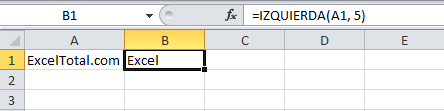
Para la función IZQUIERDA la primera letra de la cadena de texto será el carácter uno de manera que en nuestro ejemplo el quinto carácter es la letra “l” y obtenemos la palabra “Excel” como resultado de la fórmula anterior.
Frecuentemente verás a la función IZQUIERDA siendo utilizada con otras funciones de Excel tratando de encontrar o comparar cadenas de texto. Por esta razón debes tener siempre presente la utilidad de esta función para poder hacer uso de ella eficientemente.
FUNCION DERECHA:
Ejemplo de la función DERECHA
Ahora hagamos un ejemplo con la función DERECHA para dejar en claro su funcionamiento. Con la siguiente fórmula extraeré el último carácter de la cadena de texto de la celda A1:
=DERECHA(A1)
Observa el resultado de esta fórmula:
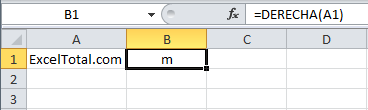
Tal como lo esperábamos, la función DERECHA devuelve el último carácter de la cadena de texto ya que al omitir el segundo argumento la función supone que deseamos un solo carácter. Obtendremos el mismo resultado si utilizamos la siguiente fórmula:
=DERECHA(A1, 1)
Si por el contrario necesito extraer más de un carácter, entonces debo especificar la cantidad exacta en el segundo argumento de la función DERECHA:
=DERECHA(A1,4)
Esta fórmula nos devuelve los últimos 4 caracteres del texto de la celda A1:

Por último probaré que al especificar un número de caracteres mayor a la longitud de la cadena de texto simplemente obtendré como resultado la misma cadena de texto:

Observa que como segundo argumento he colocado el valor 100 que excede por mucho la longitud de la cadena de texto de la celda A1 y por la tanto la función DERECHA devuelve la cadena de texto completa.
FUNCION EXTRAE:
Ejemplo de la función EXTRAE
Para probar la función EXTRAE en Excel realizaremos un ejemplo muy sencillo pero ilustrativo en el cual extraeré la palabra “Archivo 5” del contenido de la celda A1.
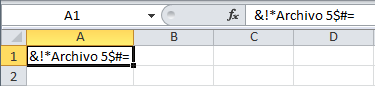
- En la celda B1 comenzamos introduciendo la fórmula:
=EXTRAE( - Ya que el primer argumento de la función es la cadena de texto, haré clic sobre la celda A1 para obtener la referencia de celda:
=EXTRAE(A1, - El segundo argumento de la función es la posición inicial de la palabra “Archivo 5” dentro de la cadena de texto de la celda A1. Esta posición es la número 4.
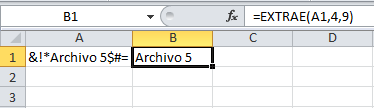
=EXTRAE(A1,4 - El último argumento es el número de caracteres que deseo extraer que son 9. Es importante considerar el espacio en blanco como un carácter y de esta manera tengo la fórmula final:
=EXTRAE(A1,4,9)
De esta manera la función EXTRAE nos da el resultado esperado:
RESUMEN:
Una hoja de cálculo está pensada para manejarse dentro del mundo de los números, pero Excel también tiene un conjunto de funciones específicas para la manipulación de texto.
La función TEXTO convierte un valor numérico en texto y le permite especificar el formato de presentación mediante cadenas de formato especiales.
RECOMENDACIONES:
Por lo general utilizamos Excel para procesar y evaluar datos numéricos, pero en ocasiones es necesario manipular o editar celdas que contienen texto, para ello podemos usar estas funciones: IZQUIERDA, DERECHA, EXTRAE, ENCONTRAR, LARGO, TEXTO y REEMPLAZAR, CONCATENAR. A continuación te mostramos descripciones y ejemplos de cada una.
CONCLUSIONES:
Es importante hacer notar que en el momento que utilizamos estas funciones, en los argumentos, tanto podemos utilizar texto directamente entre comillas o una referencia a una celda la cual contiene texto.
Para poder trabajar con las funciones es importante conocerlas todas por separado ya que cada una de ellas nos ofrece un resultado diferente. Sabiendo lo que deseamos y conociendo las funciones es más fácil poder encontrar la combinación de funciones con las que podemos encontrar el resultado deseado.
APRECIACION DEL EQUIPO:
El tema que se a tratado es muy importante para cualquier estudiante.
GLOSARIO DE TÉRMINOS:
Numéricos: Que está compuesto o hecho con números: cálculo numérico.
Parámetro:Elemento cuyo conocimiento es encesario para comprender un problema o un asunto.
Combinación: Conjunto de cosas combinadas para un fin determinado. Combinado.
Caracteres:Conjunto de cualidades y circunstancias por las que una persona o cosa se distingue de las demás: medidas de carácter social. Índole, naturaleza.
BIBLIOGRAFIA:
https://support.office.com/es-ar/article/Funci%C3%B3n-TEXTO-29cea14b-bd86-426c-9985-cb2f0b19df58?ui=es-ES&rs=es-AR&ad=AR
http://excel.facilparami.com/2012/06/funciones-de-texto-en-excel-ejemplos-y-descripciones/
https://support.office.com/es-es/article/Funciones-de-texto-referencia-cccd86ad-547d-4ea9-a065-7bb697c2a56e?ui=es-ES&rs=es-ES&ad=ES
https://exceltotal.com/la-funcion-extrae-en-excel/
https://exceltotal.com/la-funcion-derecha-en-excel/
